
Introduction
Vous voulez profiter de vos chaînes, films et matchs directement sur votre téléviseur sans décodeur ? Bonne nouvelle : IPTV Smart TV Samsung est l’une des solutions les plus simples à mettre en place. Avec la bonne appli, une playlist propre et deux réglages réseau, vous obtenez une image stable, des zappings rapides et un guide TV clair — le tout en quelques minutes.
Je travaille sur l’IPTV depuis 10 ans. Dans ce guide, je vous montre comment installer pas à pas, quel format choisir (M3U vs Xtream), quels réglages réseau appliquer pour éliminer les coupures, et comment dépanner les problèmes courants que je vois le plus chez les utilisateurs Samsung.
Pourquoi l’IPTV Smart TV Samsung vaut le coup
- Simplicité : installation d’une app depuis le store, pas de box supplémentaire.
- Économie d’espace : une seule télécommande, pas de câbles en plus.
- Qualité : Full HD voire 4K sur les flux compatibles, EPG et VOD dans la même interface.
- Rapidité : démarrage plus direct qu’avec certains décodeurs vieillissants.
Exemple terrain
Chez un client équipé d’une Samsung 2022, on a remplacé une box vieillissante par une appli IPTV. Résultat : moins d’une minute pour démarrer, zapping plus rapide, moins de câbles. Le seul ajustement gagnant : passer du Wi-Fi au câble Ethernet.
Vérifier votre TV et préparer le terrain
Avant d’installer, validez ces points :
1) Modèle et système
- Smart TV Samsung Tizen (≈ 2017 et +) : accès au Samsung Smart Hub (App Store).
- Modèles plus anciens : le store peut être limité. Dans ce cas, prévoyez une box Android TV ou Fire TV en plan B.
2) Connexion Internet
- Ethernet recommandé > Wi-Fi 5 GHz > Wi-Fi 2,4 GHz.
- Débit réel cible : ≥ 15 Mb/s pour Full HD, ≥ 25 Mb/s pour 4K.
- Évitez les CPL bas de gamme et les répéteurs saturés.
3) Vos accès IPTV
Ayez sous la main :
- Playlist M3U (URL ou fichier) ou
- Identifiants Xtream (serveur, login, mot de passe).
- Facultatif : URL EPG et logos si votre fournisseur les propose.
Installer une application IPTV Smart TV Samsung (5 étapes claires)
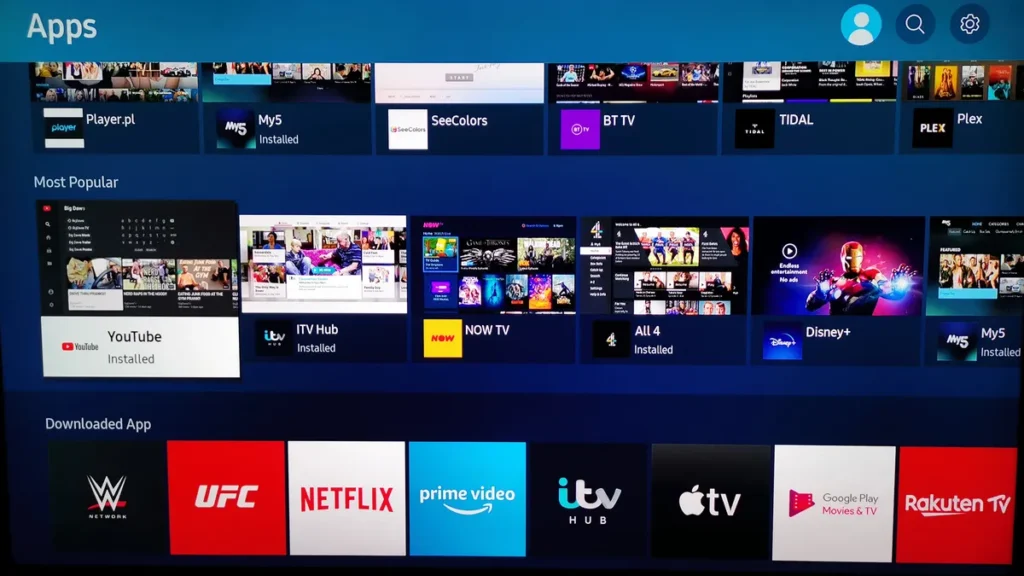
Étape 1 — Ouvrir le Smart Hub
Appuyez sur la touche Home de la télécommande → Apps (Samsung App Store).
Étape 2 — Choisir une application fiable
Trois valeurs sûres (vues et revues sur le terrain) :
- Smart IPTV (SIPTV) : historique, interface simple, activation unique payante.
- Set IPTV : moderne, rapide à l’usage, activation par code.
- IBO Player : interface soignée, facile pour gérer M3U/Xtream.
Mon avis pro
Sur les Samsung récents, Set IPTV et IBO Player offrent souvent une navigation plus fluide que SIPTV. Si l’une n’est pas dispo dans votre store, testez l’autre.
Étape 3 — Installer l’appli
Recherchez l’appli → Installer. Une fois installée, lancez-la.
Étape 4 — Charger votre playlist
Selon l’appli :
- M3U : chargez l’URL fournie (ou import USB si l’appli le permet).
- Xtream : renseignez serveur / user / password.
- Conseil : privilégiez Xtream si vous l’avez ; c’est plus robuste pour le zapping, l’EPG et la gestion de gros bouquets.
Étape 5 — Organiser (gros gain de confort)
- Créez des favoris (FR, Sport, Ciné…).
- Activez l’EPG si disponible.
- Triez pour mettre les chaînes que vous regardez vraiment en premier.
M3U vs Xtream vs « Portals » : que choisir vraiment ?
M3U (simple et universel)
- Avantages : compatible partout, import facile.
- Limites : zapping parfois plus lent, EPG/logos pas toujours automatiques.
Xtream Codes (mon choix pour Samsung)
- Avantages : authentification dédiée, EPG mieux géré, zapping plus vif, gestion VOD plus propre.
- Limites : nécessite des identifiants spécifiques.
Portails/MAC (type Stalker/Ministra)
- Avantages : interface type box.
- Limites : plus rare côté Samsung, plus capricieux selon les serveurs.
En pratique : si vous avez le choix, prenez Xtream. Si seul un M3U est fourni, assurez-vous qu’il soit léger, bien catégorisé et accompagné d’une URL EPG.
Réglages réseau qui changent tout (buffering, coupures, qualité)
1) Connexion
- Câble Ethernet direct au routeur > tout le reste.
- Si Wi-Fi : 5 GHz, à moins de 5–7 m du routeur, murs minces, peu d’appareils concurrents.
2) Routeur
- QoS : si votre routeur le permet, priorisez l’adresse IP de la TV.
- Canal Wi-Fi : choisissez un canal peu encombré (appli d’analyse sur smartphone).
- DNS : laissez par défaut sauf souci de résolution (évitez de multiplier les tests qui dégradent la stabilité).
- Redémarrage propre : une fois par semaine si votre routeur vieillit.
3) TV Samsung
- Désactivez les post-traitements agressifs (Motion Plus trop élevé) qui peuvent donner un effet “soap” ou accentuer les micro-saccades.
- Si vous regardez du sport : ciblez des flux en 50/60 fps quand c’est possible.
- Mise à jour : gardez l’OS et l’appli IPTV à jour.
Cas réel
Un foyer avec fibre 1 Gb/s subissait des freezes. La cause : TV en Wi-Fi 2,4 GHz derrière deux murs. Passage en Ethernet : zéro coupure depuis.
Choisir l’application IPTV la plus adaptée à votre usage
Smart IPTV (SIPTV)
- + : connue, simple, vaste compatibilité.
- – : interface datée, activation payante, pas toujours la plus fluide.
Set IPTV
- + : interface moderne, charge bien les grosses playlists, zapping rapide.
- – : activation en ligne à faire (prenez 2 minutes, ça vaut le coup).
IBO Player
- + : design propre, gestion M3U/Xtream claire, multi-appareils.
- – : quelques réglages avancés un peu cachés pour l’EPG selon les versions.
Mon combo gagnant
Set IPTV pour une Samsung récente + Xtream pour les identifiants. Ajoutez une organisation stricte des favoris et vous aurez une expérience quasi “box”.
Dépannage express — 12 problèmes courants et leurs solutions
- Buffering toutes les 2–3 min
- Passez en Ethernet.
- Réduisez le nombre de connexions actives (smartphones en streaming, téléchargements).
- Testez un autre lecteur dans l’appli (quand dispo).
- Image OK mais son en retard
- Changez de lecteur interne/externe (option courante).
- Coupez les post-traitements audio (surround virtuel).
- Zapping très lent
- Préférez Xtream au M3U.
- Nettoyez la playlist (supprimez les catégories inutiles).
- Redémarrez l’appli après gros changements.
- EPG vide
- Ajoutez l’URL EPG fournie par votre service.
- Vérifiez le fuseau horaire dans la TV.
- Chaînes favorites qui disparaissent
- Après mise à jour : réimportez les favoris si l’appli le demande.
- Conservez une copie de vos paramètres quand c’est possible.
- VOD qui ne se lance pas
- Videz le cache de l’appli.
- Essayez un autre lecteur (externe/interne).
- Bruits d’image (macro-blocs)
- Regardez un flux moins compressé (si plusieurs qualités).
- Évitez le Wi-Fi 2,4 GHz saturé.
- L’appli n’est plus dans le store
- Ne désinstallez pas si elle marche encore.
- Testez une appli alternative (Set IPTV ↔ IBO Player).
- Sinon, box Android TV en plan B.
- Messages d’erreur “URL invalide”
- Vérifiez les espaces et caractères spéciaux copiés.
- Testez l’URL M3U sur PC pour confirmer que le lien répond.
- Lecture OK, mais coupures le soir
- Périodes de pics réseau. Forcer Ethernet, limiter les appareils, déplacer le routeur.
- Si votre FAI bride certains trafics, discutez avec lui ou testez une option de routage différente (toujours en respectant les conditions d’utilisation).
- Image saccadée sur le sport
- Cherchez des flux 50/60 fps.
- Baissez les “effets” de fluidité exagérés.
- Sous-titres illisibles
- Changez la police/tailles dans l’appli si l’option existe.
- Testez un autre lecteur.
Quand préférer une box externe (Android TV/Fire TV)
- Votre Samsung est ancien ou le store limité.
- Vous voulez plus d’applications (TiviMate n’est pas sur Tizen, par exemple).
- Vous cherchez une télécommande plus pratique pour gérer de grosses playlists.
Dans ces cas, une box Android TV donne souvent la meilleure expérience (plus d’options, lecteurs alternatifs, EPG avancé, gestion VOD plus souple). Vous restez relié en HDMI, et la TV sert juste d’afficheur.
Bonnes pratiques pour rester serein
- Choisissez des fournisseurs reconnus et transparents sur leurs droits.
- Gardez les mentions légales à jour sur votre site si vous en opérez un.
- Sauvegardez vos accès (M3U/Xtream) et vos réglages favoris.
- Tenez l’OS Samsung et l’appli IPTV à jour.
Parenthèse VPN (question fréquente)
Un VPN peut stabiliser certaines routes réseau chez quelques FAI, mais n’est pas une baguette magique. Utilisez-le uniquement dans le respect des conditions d’utilisation de votre service et du cadre légal de votre pays.
Conclusion — Passez à l’action
Après tout ce que nous avons vu, le facteur décisif reste le choix du fournisseur : un service capable d’assurer un serveur stable, des fonctionnalités avancées (EPG, VOD, 50/60 fps), et une compatibilité parfaite avec votre Smart TV Samsung et votre région.
Si vous voulez essayer une solution claire, rapide et fiable, découvrez TopOne : vous pouvez tester gratuitement avant de vous abonner, puis choisir la formule qui vous convient. (Utilisez uniquement des contenus et chaînes pour lesquels vous disposez des droits de diffusion.)
FAQ
1) Mon téléviseur Samsung de 2016 est-il compatible ?
Certains modèles 2016 ont un store limité. Si votre appli IPTV n’apparaît pas, utilisez une box Android TV ou Fire TV en HDMI. Vous conserverez une expérience fluide et plus d’applis.
2) M3U ne marche pas bien chez moi, que faire ?
Si vous avez des identifiants Xtream, utilisez-les : zapping plus rapide, EPG mieux géré, VOD plus propre. Avec M3U, assurez-vous que l’URL soit à jour et, si possible, ajoutez l’URL EPG fournie par votre service.
3) Ethernet ou Wi-Fi pour l’IPTV ?
Ethernet d’abord. Le Wi-Fi 5 GHz fonctionne bien à courte distance avec peu d’obstacles. Le 2,4 GHz est à éviter si vous avez des coupures ou un voisinage très chargé.