Installez TopOne IPTV sur votre appareil en quelques minutes
Choisissez votre support, suivez le tutoriel adapté et envoyez les informations demandées
à notre équipe. Le guide couvre les Smart TV, Android TV, Fire TV, mobiles, boîtiers MAG,
Windows et Mac avec des étapes simples et vérifiables.
Support WhatsAppÉtapes détailléesActivation accompagnée
Smart TV
Samsung Smart TV
Installation via SMARTONE IPTV avec activation à distance depuis l'adresse MAC de la TV.
Application : SMARTONE IPTV
À envoyer : adresse MAC
Idéal pour : TV Samsung récentes
Smart TV
LG Smart TV
Configuration sur LG WebOS avec chargement de playlist après transmission des identifiants.
Application : SMARTONE IPTV
À envoyer : adresse MAC
Idéal pour : LG WebOS compatible
Android TV
Android TV
Installation depuis Google Play avec IBO Player Pro ou une application compatible Xtream/M3U.
Application : IBO Player Pro
À envoyer : MAC + Device Key
Idéal pour : TV Android et box TV
Fire TV
Amazon Fire TV
Guide pour Fire TV Stick avec Downloader, installation d'application IPTV et activation support.
Application : selon appareil
À envoyer : MAC + Device Key
Idéal pour : Fire TV Stick
Mobile
Android mobile
Configuration sur smartphone ou tablette Android avec une application IPTV compatible.
Application : IBO Player Pro
À envoyer : MAC + Device Key
Idéal pour : mobile et tablette
iOS
iPhone / iPad
Installation depuis l'App Store, puis association de votre appareil avec votre abonnement.
Application : compatible iOS
À envoyer : infos affichées
Idéal pour : iPhone et iPad
Boîtier
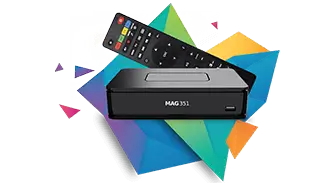
MAG / STB
Configuration par portail IPTV avec URL serveur fournie après vérification de votre adresse MAC.
Application : portail MAG
À envoyer : adresse MAC
Idéal pour : MAG et STB
Ordinateur
Windows / Mac
Installation sur ordinateur avec une application compatible pour chaînes, films et séries.
Application : IBO Player ou compatible
À envoyer : infos d'appareil
Idéal pour : PC portable et Mac
Samsung Smart TV
Installation IPTV sur Samsung Smart TV
Sur Samsung Smart TV, l'installation se fait avec SMARTONE IPTV. L'objectif est simple :
installer l'application, recuperer l'adresse MAC affichee, puis laisser le support TopOne IPTV
associer votre abonnement a votre televiseur.
ApplicationSMARTONE IPTV
Information a envoyerAdresse MAC
Apres activationReload / redemarrage
Avant de commencer, connectez la TV a Internet et gardez WhatsApp ouvert pour envoyer une photo de l'ecran d'activation.
Ouvrez le menu AppsDepuis l'accueil Samsung, allez dans la boutique d'applications de votre TV.
Recherchez SMARTONE IPTVInstallez l'application si elle est disponible sur votre modele.
Lancez l'applicationAttendez l'ecran d'activation avec l'adresse MAC.
Envoyez l'adresse MACTransmettez-la au support TopOne IPTV, idealement avec une photo nette.
Attendez la confirmationNotre equipe associe votre abonnement a votre appareil.
Rechargez l'applicationUtilisez Reload si disponible, sinon fermez puis relancez SMARTONE IPTV.
Si la playlist ne charge pas : verifiez l'adresse MAC envoyee, redemarrez la TV, puis relancez l'application.
Sur LG WebOS, l'installation fonctionne avec une application IPTV compatible comme SMARTONE IPTV lorsque
celle-ci est disponible sur votre modele. L'activation se fait ensuite a partir de l'adresse MAC affichee.
ApplicationSMARTONE IPTV
Information a envoyerAdresse MAC
Point importantModele LG compatible
Si l'application n'apparait pas dans le LG Content Store, contactez le support pour choisir une alternative adaptee.
Ouvrez le LG Content StoreDepuis votre TV LG, allez dans la boutique d'applications.
Installez SMARTONE IPTVRecherchez le nom de l'application puis lancez l'installation.
Ouvrez l'applicationNotez l'adresse MAC affichee sur l'ecran d'accueil.
Envoyez les informationsTransmettez l'adresse MAC au support TopOne IPTV via WhatsApp.
Patientez pendant l'associationLe support charge votre abonnement sur l'application.
Relancez SMARTONE IPTVFermez l'application, rouvrez-la, puis verifiez l'apparition des categories.
Astuce : une connexion Ethernet ou Wi-Fi stable evite les coupures pendant le premier chargement.
Android TV est l'une des installations les plus souples. Vous pouvez utiliser IBO Player Pro ou une
application compatible avec Xtream Codes / M3U selon les recommandations du support.
ApplicationIBO Player Pro
Informations a envoyerMAC + Device Key
AppareilsTV Android / box TV
Notez exactement les informations affichees par l'application. Une seule erreur de caractere peut bloquer l'activation.
Ouvrez Google Play StoreDepuis votre Android TV ou votre box Android.
Installez IBO Player ProOu l'application IPTV conseillee par le support TopOne.
Lancez l'applicationAccedez a l'ecran ou apparaissent l'adresse MAC et la Device Key.
Envoyez MAC + Device KeyTransmettez les deux informations a notre equipe via WhatsApp.
Attendez l'activationLe support charge votre playlist sur l'application.
Cliquez sur ReloadOu redemarrez l'application si le bouton n'apparait pas.
Testez les categoriesVerifiez chaines, films, series et favoris si disponibles.
En cas d'ecran vide : videz le cache de l'application, relancez-la, puis demandez une verification au support.
Sur Fire TV Stick, l'installation passe souvent par Downloader puis par une application IPTV compatible.
Le support vous indique l'application la plus adaptee a votre appareil.
Outil utileDownloader
Informations a envoyerMAC + Device Key
Point importantAutorisation d'installation
Certains menus Fire TV changent selon les versions. Si vous ne trouvez pas une option, envoyez une photo de l'ecran au support.
Installez DownloaderRecherchez Downloader dans l'Amazon Appstore puis installez-le.
Activez les autorisationsDans les parametres Fire TV, autorisez Downloader si l'appareil le demande.
Installez l'application IPTVUtilisez l'application recommandee par le support TopOne IPTV.
Ouvrez l'applicationReperez l'adresse MAC, la Device Key ou les identifiants affiches.
Envoyez les informationsTransmettez-les au support via WhatsApp.
Rechargez la playlistRelancez l'application apres confirmation d'activation.
Conseil performance : branchez le Fire TV Stick pres du routeur ou utilisez une connexion stable pour limiter le buffering.
Sur smartphone ou tablette Android, l'installation est rapide : installez l'application, recuperez les informations
d'appareil et envoyez-les au support pour associer votre abonnement.
ApplicationIBO Player Pro
Informations a envoyerMAC + Device Key
UsageMobile / tablette
Pour une meilleure lecture, desactivez temporairement l'economie de batterie sur l'application IPTV si votre telephone ferme les apps en arriere-plan.
Ouvrez Google PlayInstallez IBO Player Pro ou l'application conseillee.
Lancez l'applicationAllez sur l'ecran d'activation ou de connexion.
Copiez les informationsNotez l'adresse MAC, la Device Key ou les identifiants affiches.
Envoyez-les sur WhatsAppUne photo de l'ecran est souvent le plus simple.
Attendez la confirmationLe support active votre acces.
Relancez l'applicationRechargez la playlist et verifiez les categories.
Si l'image coupe : testez en Wi-Fi stable ou en 4G/5G, puis comparez le resultat.
Sur iOS, l'installation se fait depuis l'App Store avec une application IPTV compatible. Selon l'application,
l'activation peut utiliser une adresse MAC, une Device Key ou des identifiants fournis par le support.
SourceApp Store
Informations a envoyerSelon application
AppareilsiPhone / iPad
Si vous utilisez deja une application IPTV, envoyez son nom au support pour savoir si elle est compatible.
Ouvrez l'App StoreRecherchez l'application IPTV recommandee par le support.
Installez l'applicationAcceptez les autorisations necessaires au fonctionnement.
Ouvrez l'ecran d'activationReperez les informations demandees par l'application.
Envoyez les informationsTransmettez-les a TopOne IPTV via WhatsApp.
Patientez pendant l'activationLe support associe votre appareil a l'abonnement.
Rechargez la playlistFermez puis rouvrez l'application si necessaire.
Lecture plus fluide : gardez iOS et l'application a jour pour limiter les erreurs de chargement.
Les boitiers MAG et STB utilisent un portail IPTV. Le support TopOne IPTV vous fournit l'URL du portail
apres reception de l'adresse MAC de votre boitier.
ConfigurationPortail IPTV
Information a envoyerAdresse MAC
Connexion conseilleeEthernet
Notez l'adresse MAC exacte du boitier. Elle est souvent visible dans les parametres reseau ou sur l'ecran d'accueil.
Envoyez l'adresse MACTransmettez-la au support TopOne IPTV.
Ouvrez ParametresAllez dans Parametres systeme depuis le menu du boitier.
Verifiez le reseauConnectez le boitier en Ethernet si possible.
Ouvrez Serveurs puis PortailsAccedez a la section de configuration du portail.
Ajoutez le nom TopOneDans le nom du portail, indiquez TopOne IPTV.
Ajoutez l'URL fournieCopiez l'adresse du portail communiquee par le support.
Redemarrez le boitierLe portail doit se charger apres redemarrage.
Si le portail ne s'ouvre pas : verifiez l'URL, le reseau et l'heure du boitier, puis contactez le support.
Sur ordinateur, vous pouvez regarder TopOne IPTV avec une application compatible. Cette option est pratique
pour tester rapidement votre acces ou profiter du service sur un grand ecran.
ApplicationIBO Player ou compatible
Informations a envoyerInfos d'appareil
UsagePC portable / Mac
Evitez d'installer plusieurs applications IPTV en meme temps si vous voulez identifier facilement la bonne configuration.
Choisissez l'applicationUtilisez IBO Player ou une application compatible conseillee par le support.
Installez-la sur l'ordinateurSuivez les instructions de l'application choisie.
Ouvrez l'ecran d'activationRecuperez l'adresse MAC, la Device Key ou les infos affichees.
Envoyez les informationsTransmettez-les au support TopOne IPTV via WhatsApp.
Attendez la confirmationVotre abonnement est associe a l'application.
Relancez l'applicationRechargez la playlist, puis testez chaines, films et series.
Pour eviter les ralentissements : fermez les applications lourdes et privilegiez une connexion stable.
Préparez votre installation IPTV dans les meilleures conditions
Pour activer TopOne IPTV rapidement, quelques éléments doivent être prêts avant de lancer l'application :
une connexion stable, le bon lecteur IPTV, les informations d'activation et un contact direct avec le support.
01Connexion Internet stable
Privilégiez la fibre, l'Ethernet ou un Wi-Fi proche de la box. Une connexion stable limite les coupures,
le buffering et les chargements trop longs.
Conseil : redémarrez votre box avant le premier test si la connexion semble lente.
02Application IPTV compatible
Selon votre appareil, utilisez SMARTONE IPTV, IBO Player Pro ou une application compatible M3U / Xtream.
Le bon choix évite les erreurs d'activation.
Samsung / LG : souvent SMARTONE IPTV. Android : souvent IBO Player Pro.
03Adresse MAC ou Device Key
Ces informations permettent d'associer votre abonnement IPTV au bon appareil. Elles s'affichent généralement
au premier lancement de l'application.
Envoyez une photo nette pour éviter toute erreur de caractère.
04Support TopOne IPTV
Notre équipe vous accompagne pour finaliser l'activation, vérifier les informations envoyées
et vous guider si l'application ne charge pas correctement.
Gardez votre appareil allumé pendant l'activation.
Activation plus rapide
Envoyez au support une photo de l'écran d'accueil de l'application avec l'adresse MAC, la Device Key
ou le code affiché. Cela permet d'activer votre abonnement plus vite et avec moins de risque d'erreur.
Résoudre rapidement les problèmes après installation IPTV
Si votre application IPTV ne charge pas immédiatement, ce n'est pas toujours un problème d'abonnement.
Dans la plupart des cas, il suffit de vérifier l'activation, la connexion Internet ou les informations envoyées au support.
01
La playlist ne se charge pas
Vérifiez que l'adresse MAC, la Device Key ou les identifiants envoyés au support sont exacts.
Une seule erreur de caractère peut empêcher l'activation.
Fermez puis relancez l'application.
Cliquez sur Reload, Actualiser ou Refresh si disponible.
Envoyez une photo de l'écran d'activation au support.
02
L'image coupe ou se bloque
Les coupures viennent souvent d'une connexion instable, d'un Wi-Fi trop faible ou d'un appareil saturé.
Commencez par tester la connexion avant de réinstaller l'application.
Privilégiez Ethernet ou un Wi-Fi proche de la box.
Redémarrez votre box Internet et votre appareil.
Fermez les applications ouvertes en arrière-plan.
03
L'application affiche une erreur
Une erreur peut venir d'une mauvaise version de l'application, d'un cache bloqué ou d'une autorisation manquante,
notamment sur Android TV et Fire TV.
Videz le cache de l'application si l'option existe.
Désinstallez puis réinstallez l'application si besoin.
Sur Fire TV, vérifiez que Downloader est autorisé.
04
Les chaînes ou la VOD n'apparaissent pas
Si certaines catégories ne s'affichent pas, l'application peut avoir besoin d'un rechargement complet
ou d'une synchronisation après activation.
Rechargez la playlist depuis le menu de l'application.
Redémarrez l'application après confirmation du support.
Vérifiez que vous utilisez le bon profil ou la bonne playlist.
05
Le son fonctionne mais pas l'image
Ce cas peut venir du lecteur vidéo utilisé par l'application ou d'un problème de compatibilité
avec votre appareil.
Changez le lecteur dans les paramètres de l'application si possible.
Testez une autre chaîne pour confirmer le problème.
Contactez le support avec le modèle de votre appareil.
06
Besoin d'aide pour l'activation
Pour gagner du temps, envoyez directement les informations utiles : appareil utilisé, nom de l'application,
adresse MAC, Device Key et capture de l'écran d'accueil.
Indiquez votre appareil : Samsung, LG, Android TV, Fire TV...
Ajoutez le nom exact de l'application IPTV.
Envoyez une photo lisible des codes affichés.
Support rapide
Notre équipe peut vous guider pas à pas si l'application ne charge pas correctement après l'installation.



 Samsung Smart TV
 Android TV