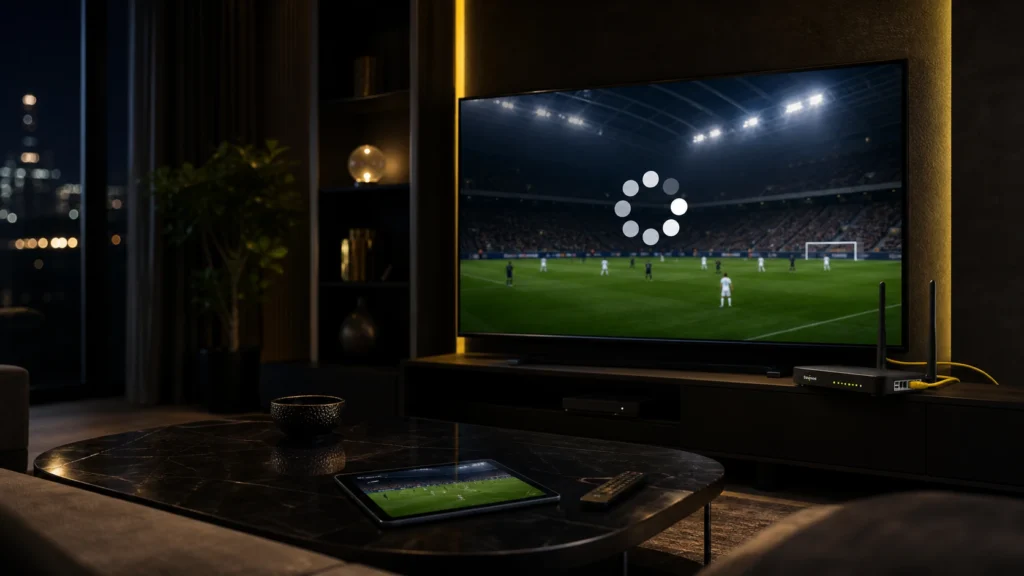
Votre IPTV qui lag, freeze ou coupe pendant un match peut avoir plusieurs causes : Wi-Fi instable, application saturée, buffer mal réglé, appareil trop lent ou incident sur le flux.
Commencez par redémarrer votre box et votre appareil, puis testez la connexion en Ethernet. Si le problème continue, mesurez le débit au même endroit et à la même heure que lorsque les coupures apparaissent. Vous pourrez ainsi déterminer si le problème vient du réseau, de l’application ou du service.
Pour vérifier la stabilité dans vos conditions réelles avant de vous engager, vous pouvez également demander un test IPTV TopOne.
Résumé rapide : que faire si votre IPTV lag ?
Essayez ces actions dans cet ordre :
- Redémarrez la box Internet et l’appareil IPTV.
- Branchez l’appareil en Ethernet si possible.
- Sinon, utilisez le Wi-Fi 5 GHz près de la box.
- Testez la connexion au moment où l’IPTV coupe.
- Mettez à jour l’application et videz son cache.
- Activez le décodage matériel.
- Réglez le buffer sur une valeur moyenne.
- Essayez un autre lecteur IPTV.
- Testez temporairement sans VPN.
- Contactez le support avec l’heure et l’appareil concernés.
Sommaire
- Diagnostic selon le symptôme
- Pourquoi l’IPTV lag ou coupe
- Les 12 solutions
- Réglages selon l’appareil
- Check-list avant un match
- Questions fréquentes
Diagnostic : pourquoi votre IPTV lag ?
| Symptôme | Cause possible | Premier test |
|---|---|---|
| Toutes les chaînes coupent | Connexion, routeur ou service | Tester en Ethernet |
| Une seule chaîne coupe | Problème limité au flux | Essayer plusieurs chaînes |
| L’IPTV lag uniquement le soir | Réseau domestique ou service plus sollicité | Tester le débit le soir |
| L’image freeze sur une seule TV | Application, cache ou appareil | Redémarrer et vider le cache |
| Le son et l’image sont décalés | Lecteur ou décodage | Changer de mode de décodage |
| L’application devient lente | Cache, stockage ou EPG trop chargé | Nettoyer le cache et recharger l’EPG |
| Le problème disparaît sur mobile | Wi-Fi ou appareil TV | Tester la TV en Ethernet |
Ce diagnostic évite de modifier tous les réglages au hasard. Testez une seule action à la fois, puis regardez le même contenu pendant quelques minutes avant de passer à l’étape suivante.
Pourquoi l’IPTV lag, freeze ou coupe ?
Une IPTV qui lag ne signifie pas automatiquement que l’abonnement est en cause. Le problème peut apparaître à plusieurs endroits :
- entre la box et la télévision ;
- dans l’application IPTV ;
- sur l’appareil utilisé ;
- sur le réseau du fournisseur d’accès ;
- sur le flux regardé.
Le buffering correspond généralement à une attente pendant le chargement. Le freeze bloque l’image sur une frame, parfois avec le son qui continue. Une coupure complète peut venir de la connexion, de l’application, des identifiants ou du flux.
Les causes fréquentes sont un signal Wi-Fi faible, plusieurs appareils connectés simultanément, une application non mise à jour, un cache saturé ou un mauvais mode de décodage.
Les 12 solutions pour corriger une IPTV qui lag
1. Passez en Ethernet
Reliez directement la Smart TV, l’Android Box ou le boîtier IPTV à la box Internet avec un câble Ethernet.
Cette connexion supprime les variations liées à la distance, aux murs et aux interférences Wi-Fi. Si les coupures disparaissent immédiatement, le problème venait probablement du réseau sans fil.
Si votre téléviseur ne possède pas de port Ethernet, vérifiez s’il accepte un adaptateur compatible.
2. Utilisez le Wi-Fi 5 GHz
Lorsque l’Ethernet n’est pas possible, connectez l’appareil au réseau Wi-Fi 5 GHz. Placez-le près de la box et évitez les murs épais ou les meubles fermés.
Le 5 GHz offre généralement de meilleures performances à courte distance, tandis que le 2,4 GHz porte plus loin mais peut être davantage encombré.
Comparez les deux réseaux avant de conserver celui qui fonctionne le mieux chez vous.
3. Redémarrez la box et l’appareil IPTV
Éteignez la box Internet pendant environ 30 secondes, puis rallumez-la. Redémarrez ensuite la Smart TV, l’Android Box ou le Fire TV Stick.
Évitez de simplement fermer et rouvrir l’application : un redémarrage complet peut libérer de la mémoire et réinitialiser la connexion réseau.
Attendez que la box soit totalement reconnectée avant de relancer le lecteur IPTV.
4. Testez votre débit dans les bonnes conditions
Effectuez le test sur le réseau utilisé par la télévision, au même endroit et à l’heure où les problèmes apparaissent. Utilisez par exemple Fast.com ou Speedtest.
L’Arcep rappelle que le débit réel peut différer du débit théorique, notamment selon l’état du réseau et sa congestion. Consultez ses conseils pour réaliser un test de débit fiable.
À titre de comparaison pour le streaming, Netflix recommande au minimum 5 Mbit/s en Full HD et 15 Mbit/s en 4K. Les besoins d’un flux IPTV peuvent toutefois varier selon sa compression, l’application et les autres appareils connectés. Voir les recommandations Netflix.
5. Ajustez le buffer du lecteur
Le buffer conserve quelques secondes de vidéo avant leur affichage. Une valeur trop faible rend le lecteur plus sensible aux petites variations de connexion.
Commencez par une valeur moyenne. Si les coupures continuent, augmentez-la d’un niveau, puis testez à nouveau.
Évitez de choisir directement le maximum : un buffer très élevé peut ralentir le lancement des chaînes et le changement de programme.
6. Activez le décodage matériel
Dans les réglages du lecteur, recherchez une option comme :
- Hardware Decoder ;
- décodage matériel ;
- lecteur matériel ;
- Auto ou Hardware.
Le décodage matériel confie davantage de traitement au processeur vidéo de l’appareil. S’il provoque un écran noir ou un problème de son, revenez sur « Auto » ou testez temporairement le décodage logiciel.
7. Mettez à jour l’application et videz son cache
Une application ancienne ou un cache trop chargé peut rendre les menus lents et provoquer des problèmes de lecture.
Sur Android TV, Google recommande notamment de vérifier le Wi-Fi, mettre à jour le système, redémarrer l’appareil et vider le cache pour résoudre certains problèmes vidéo. Consulter la procédure Android TV.
Attention : choisissez d’abord Vider le cache, et non Effacer les données. La deuxième option peut supprimer les réglages ou identifiants enregistrés.
8. Essayez un autre lecteur IPTV
Si la connexion est stable mais que l’image continue de freezer, testez une autre application avec les mêmes identifiants.
Selon l’appareil, vous pouvez comparer un lecteur compatible comme TiviMate, IBO Player, IPTV Smarters, Smart IPTV ou VLC. Le but n’est pas d’installer plusieurs applications définitivement, mais de déterminer si le problème vient du lecteur actuel.
Consultez les guides d’installation IPTV pour choisir la configuration adaptée à votre appareil.
9. Rechargez l’EPG et vérifiez l’heure
Un guide des programmes très volumineux ou incorrectement chargé peut ralentir l’application, même s’il n’est pas directement responsable de la connexion vidéo.
Rechargez l’EPG, puis vérifiez :
- le fuseau horaire ;
- la date et l’heure de l’appareil ;
- la fréquence de mise à jour ;
- les sources EPG inutilisées.
Si les menus sont plus rapides après cette opération, le ralentissement venait probablement de l’application ou de ses données.
10. Limitez les autres appareils connectés
Pendant le test, arrêtez temporairement :
- les téléchargements ;
- les sauvegardes cloud ;
- les mises à jour de jeux ;
- le streaming sur d’autres écrans ;
- les appels vidéo.
Relancez ensuite la même chaîne. Si la lecture devient fluide, la connexion disponible était probablement partagée entre trop d’usages simultanés.
Vérifiez aussi que votre formule autorise le nombre de connexions utilisées au même moment.
11. Testez sans VPN, puis sur un autre réseau
Un VPN peut modifier le chemin emprunté par la connexion. Selon le serveur choisi, il peut améliorer ou dégrader la lecture.
Pour établir un diagnostic :
- testez d’abord sans VPN ;
- comparez avec un serveur proche ;
- essayez éventuellement le partage de connexion mobile pendant quelques minutes.
Si l’IPTV fonctionne sur le réseau mobile mais pas sur la connexion habituelle, le problème se situe probablement dans le réseau local ou sur le trajet emprunté par la connexion.
12. Contactez le support avec un diagnostic précis
Si votre IPTV continue de laguer, transmettez au support :
- le modèle de l’appareil ;
- le nom de l’application ;
- le type de connexion, Ethernet ou Wi-Fi ;
- l’heure du problème ;
- les chaînes concernées ;
- une photo ou une vidéo de l’erreur ;
- les solutions déjà testées.
Ces informations permettent d’éviter de recommencer les mêmes vérifications. Elles aident également à distinguer un problème d’appareil d’un incident limité à un flux ou à un serveur.
Vous pouvez consulter le guide du serveur Xtream si votre problème concerne l’URL, le port ou les identifiants de connexion.
Réglages recommandés selon votre appareil
Android TV et Android Box
Commencez par activer le décodage matériel et sélectionner un buffer moyen. Mettez ensuite à jour l’application depuis le Play Store.
Si le problème continue, videz son cache, redémarrez l’appareil et testez une connexion Ethernet. Ne supprimez pas les données de l’application avant d’avoir sauvegardé vos identifiants.
Samsung Smart TV
Redémarrez complètement le téléviseur, puis mettez à jour l’application IPTV. Testez l’Ethernet et rechargez la playlist.
Si l’application actuelle reste lente, essayez un autre lecteur compatible avec votre modèle. Retrouvez les étapes dans le guide IPTV sur Smart TV Samsung.
LG Smart TV
Sur une TV LG, vérifiez la connexion, l’espace disponible et les mises à jour du téléviseur. Rechargez ensuite la playlist ou les identifiants Xtream.
Si nécessaire, comparez deux applications compatibles avec webOS. Consultez le guide IPTV sur Smart TV LG.
Fire TV Stick
Fermez les applications en arrière-plan et redémarrez le Fire TV Stick. Vérifiez ensuite l’espace libre et videz le cache du lecteur IPTV.
Les appareils avec peu d’espace disponible peuvent devenir lents. Supprimez les applications inutilisées avant de réinstaller votre lecteur.
Apple TV
Vérifiez les mises à jour dans Réglages > Système > Mises à jour logicielles. Apple permet également d’activer les mises à jour automatiques de tvOS. Voir la procédure Apple.
Redémarrez ensuite l’Apple TV et testez un autre mode audio si le problème concerne le décalage entre le son et l’image.
PC et Mac
Testez le flux avec VLC ou un autre lecteur compatible. Branchez l’ordinateur en Ethernet et désactivez temporairement le VPN, le proxy ou les logiciels réseau non indispensables.
Si le flux fonctionne sur l’ordinateur mais pas sur la télévision, concentrez le diagnostic sur l’application ou le téléviseur.
Check-list rapide avant un match
Avant le début d’un événement, vérifiez :
- Ethernet ou Wi-Fi 5 GHz activé ;
- box et appareil redémarrés ;
- application IPTV mise à jour ;
- espace de stockage disponible ;
- EPG rechargé ;
- buffer réglé sur une valeur moyenne ;
- téléchargements arrêtés ;
- lecteur alternatif disponible ;
- test effectué sur plusieurs chaînes.
Évitez de changer plusieurs réglages juste avant le direct. Une modification à la fois permet d’identifier plus facilement la cause.n France, vous pouvez aussi consulter Ma Connexion Internet de l’ARCEP.
FAQ sur une IPTV qui lag
Pourquoi mon IPTV lag surtout le soir ?
Le soir, davantage d’appareils peuvent utiliser la connexion du foyer et les conditions du réseau peuvent changer. Testez votre débit à l’heure exacte du problème, coupez les téléchargements, puis comparez le Wi-Fi avec l’Ethernet. Si plusieurs chaînes restent affectées sur différents appareils, transmettez l’heure au support.
Quel débit faut-il pour regarder l’IPTV sans coupure ?
Il n’existe pas de valeur universelle pour tous les flux IPTV. La résolution, la compression et les autres appareils connectés modifient les besoins. Comme référence de streaming, Netflix recommande 5 Mbit/s en Full HD et 15 Mbit/s en 4K. Prévoyez une marge au-delà de ces valeurs.
Pourquoi l’IPTV freeze alors que mon débit est bon ?
Un bon débit moyen ne garantit pas une connexion régulière. Le problème peut venir du Wi-Fi, du lecteur, du décodage, du cache ou d’un flux précis. Testez en Ethernet, changez de lecteur et vérifiez plusieurs chaînes avant de conclure que le service complet est en panne.
Quelle application choisir si l’IPTV freeze ?
Le bon lecteur dépend de l’appareil et du format de connexion. TiviMate est principalement utilisé sur Android TV, tandis que Samsung et LG nécessitent des applications compatibles avec leur système. Sur PC et Mac, VLC permet d’effectuer un test simple sans modifier la télévision.
Le VPN peut-il corriger une IPTV qui coupe ?
Parfois, mais ce n’est pas garanti. Un VPN modifie le trajet de la connexion et peut aussi réduire le débit. Testez d’abord sans VPN, puis avec un serveur proche. Respectez les règles de votre fournisseur, les conditions du service utilisé et la réglementation applicable.
Faut-il vider le cache ou supprimer les données ?
Commencez toujours par vider le cache. Cette opération conserve généralement vos réglages. La suppression des données remet l’application à zéro et peut effacer les identifiants, les favoris ou la playlist. Notez vos accès avant d’utiliser cette deuxième option.
Conclusion
Une IPTV qui lag ou coupe se corrige souvent en procédant méthodiquement : Ethernet, redémarrage, test du débit, mise à jour de l’application, nettoyage du cache, réglage du buffer et essai d’un autre lecteur.
Si le problème persiste sur plusieurs appareils et plusieurs chaînes, contactez le support avec l’heure, l’application et les tests déjà effectués. Vous pouvez également demander un test IPTV ou consulter les offres IPTV France.