
Guide installation IPTV
Découvrez comment installer IPTV facilement sur tous vos appareils avec TopOne IPTV France. Nos tutoriels clairs et rapides vous guident pas à pas pour profiter d’une expérience TV fluide et en haute qualité.


Guide d'installation Samsung TV – TopOne IPTV
Configurer TopOne IPTV sur votre Samsung Smart TV avec l'application SMARTONE IPTV est rapide et facile.
Ce guide vous accompagne pas à pas pour profiter d’un streaming fluide, sans coupures, de vos chaînes, films et séries préférés.
📌 Pourquoi choisir TopOne IPTV ? Nous proposons un service IPTV premium en France, avec une qualité HD, un large choix de chaînes internationales et une assistance disponible 24h/24.
Étape 1 : Accédez à la section Applications
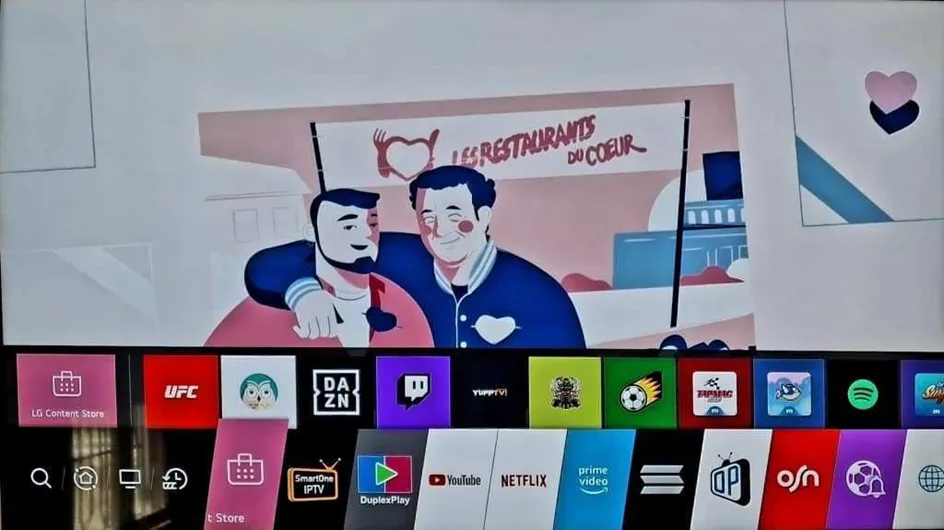
Depuis votre Samsung Smart TV, ouvrez la section Applications.
Étape 2 : Recherchez et installez SMARTONE IPTV
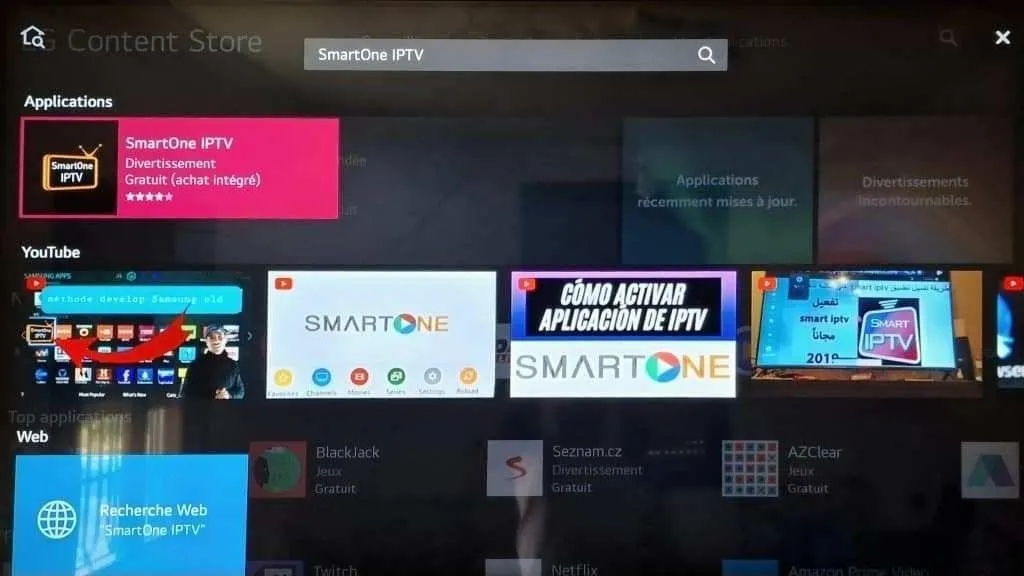
Dans le Samsung App Store, recherchez SMARTONE IPTV et installez l’application.
Étape 3 : Récupérez et envoyez votre adresse MAC

Ouvrez l’application SMARTONE IPTV et notez l’adresse MAC affichée. Envoyez-la à notre équipe via WhatsApp ou Email pour l’activation.
Étape 4 : Attendez l’activation

Nous activons votre IPTV à distance et vous recevez une notification de confirmation.
Étape 5 : Rechargez l'application et profitez
Cliquez sur Reload dans l’application pour charger votre playlist. Vous pouvez maintenant profiter de TopOne IPTV en haute définition sur votre téléviseur Samsung !
🎉 Et voilà ! Votre abonnement TopOne IPTV est maintenant actif sur votre Samsung Smart TV. Pour accéder aux détails de votre compte, allez dans Paramètres > Compte dans l’application.
Besoin d’aide ? Notre équipe est disponible 24h/24 et 7j/7. Contactez-nous à : contact@toponeiptv.fr
Guide d'installation Windows / Mac – TopOne IPTV
Installer l’application IBO Player sur votre PC Windows ou votre Mac est un jeu d’enfant. Suivez les étapes ci-dessous pour configurer l’application et commencer à profiter de TopOne IPTV sur votre appareil. En cas de besoin, contactez notre équipe support à : contact@toponeiptv.fr .

Étape 1 : Téléchargez IBO Player

Accédez au Windows Store (PC) ou à l’App Store (Mac), recherchez IBO Player Pro et cliquez sur "Installer".
Étape 2 : Ouvrez l’application et accédez aux réglages
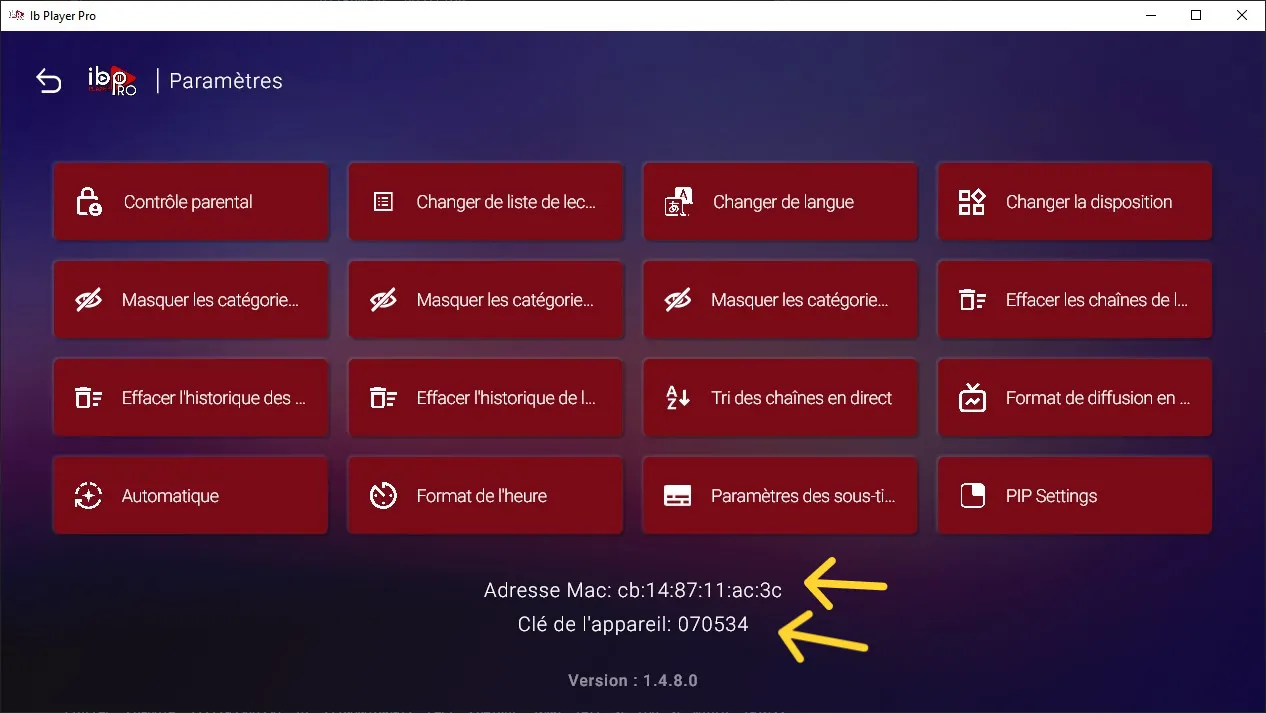
Une fois l’application installée, ouvrez-la et allez dans le menu Réglages.
Étape 3 : Envoyez votre adresse MAC et votre clé d'appareil
Après lancement, envoyez votre adresse MAC et votre Device Key à notre support via WhatsApp ou Email.
Nous nous occupons du reste : activation de l'application et chargement de votre playlist. (L’activation est gratuite pour nos clients !)
🎉 C’est terminé ! Votre service TopOne IPTV est maintenant opérationnel sur votre appareil Windows ou Mac. Profitez d’un streaming fluide et de vos contenus préférés en quelques clics.
Besoin d’aide ? Contactez-nous à : contact@toponeiptv.fr
Guide d'installation TopOne IPTV – TV LG
Configurez TopOne IPTV sur votre Smart TV LG avec l'application SMARTONE IPTV. Suivez ces étapes simples pour accéder à vos chaînes, films et séries préférés en quelques minutes.
Étape 1 : Accédez à la section Applications
Allez dans la section Applications de votre TV LG.
Étape 2 : Recherchez et installez SMARTONE IPTV
Recherchez SMARTONE IPTV dans la boutique d’applications et installez-la.
Étape 3 : Envoyez votre adresse MAC
Ouvrez l'application et envoyez-nous l’adresse MAC affichée via WhatsApp ou email. Nous configurerons votre abonnement à distance.
Étape 4 : Attendez la confirmation
Une fois l’activation effectuée, vous recevrez une notification de confirmation.
Étape 5 : Rechargez l'application
Cliquez sur Reload dans l'application pour charger votre playlist. Vous pouvez maintenant profiter de tous vos contenus favoris !
🎉 Tout est prêt ! Pour voir les détails de votre compte, allez dans Paramètres > Compte dans l'application. Bon streaming avec TopOne IPTV !
Besoin d'aide ? Contactez-nous à : contact@toponeiptv.fr
Guide d'installation TopOne IPTV – Android TV (IBO Player Pro)
Installez facilement TopOne IPTV sur votre Android TV grâce à l'application IBO Player Pro. Suivez les étapes ci-dessous pour commencer à profiter de vos chaînes, films et séries sans interruption.
Besoin d’aide ? Contactez notre support technique à
contact@toponeiptv.fr.
Étape 1 : Installez IBO Player Pro
Ouvrez le Google Play Store sur votre Android TV, recherchez IBO Player Pro, puis téléchargez et installez l’application.
Étape 2 : Lancez l’application et récupérez votre adresse MAC

Ouvrez l’application IBO Player Pro. L’écran d’accueil affichera votre adresse MAC et votre Device Key.
Étape 3 : Envoyez votre adresse MAC pour l’activation
Transmettez votre adresse MAC et votre Device Key à notre équipe via WhatsApp ou email. Nous activerons votre abonnement et chargerons la playlist à distance.
Étape 4 : Rechargez l'application
Une fois l’activation confirmée, rouvrez l’application et cliquez sur Reload pour charger votre playlist IPTV.
🎉 Félicitations ! Votre service TopOne IPTV est maintenant prêt sur votre Android TV.
Pour consulter les informations de votre compte, rendez-vous dans Paramètres > Compte dans l’application.
En cas de problème, contactez-nous à tout moment à
contact@toponeiptv.fr.
Guide d'installation TopOne IPTV – Fire TV
Installez IBO Player sur votre Fire TV en quelques étapes simples. Suivez ce guide pour profiter rapidement de vos chaînes, films et séries en streaming fluide.
Besoin d’aide ? Contactez notre support à
contact@toponeiptv.fr.
Étape 1 : Accédez à l’écran d’accueil
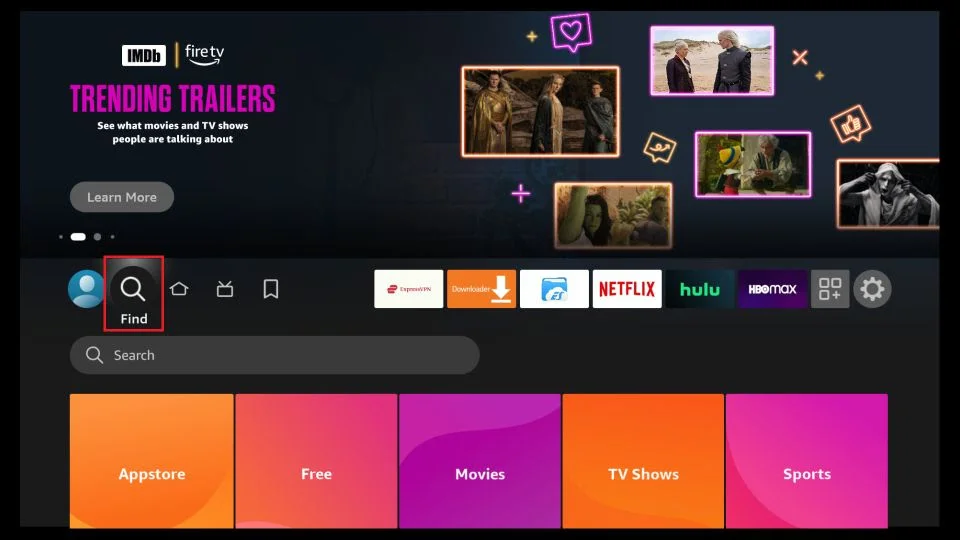
Depuis l’accueil de votre Fire TV, sélectionnez Rechercher.
Étape 2 : Cliquez sur la barre de recherche

Saisissez le nom de l’application à installer.
Étape 3 : Recherchez "Downloader"
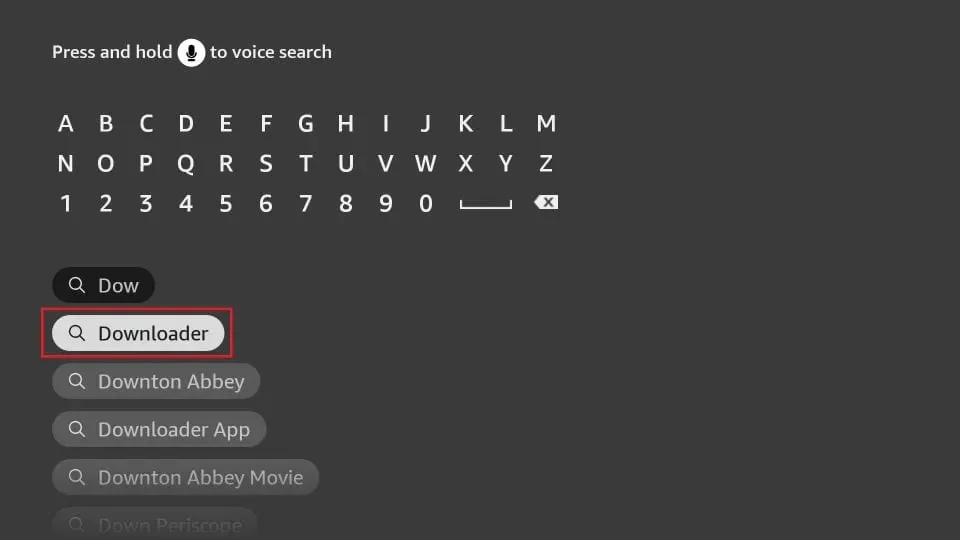
Entrez "Downloader" et sélectionnez l’application correspondante.
Étape 4 : Installez l'application Downloader
Téléchargez et installez Downloader sur votre Fire TV.
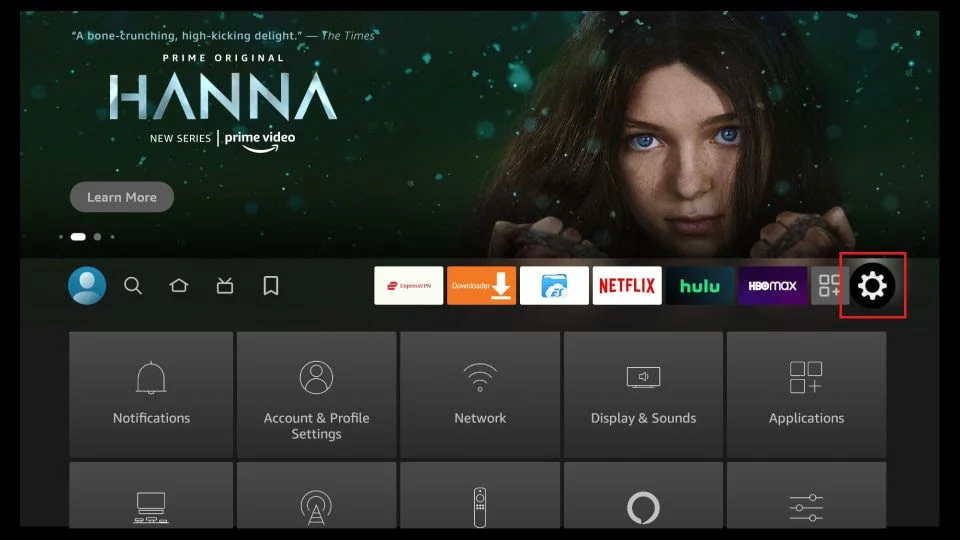
Étape 5 : Accédez aux paramètres Fire TV
Retournez à l’accueil, puis allez dans Paramètres.
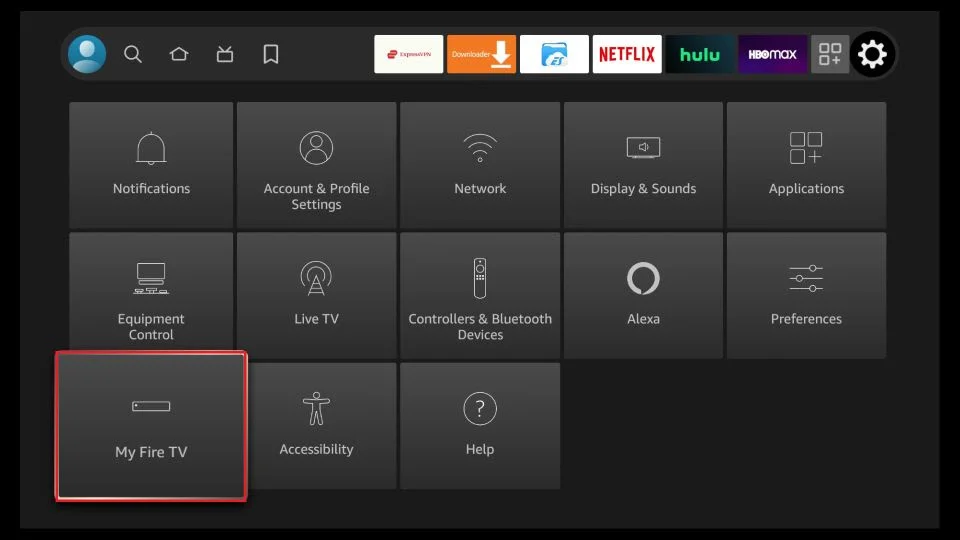
Étape 6 : Activez les options développeur
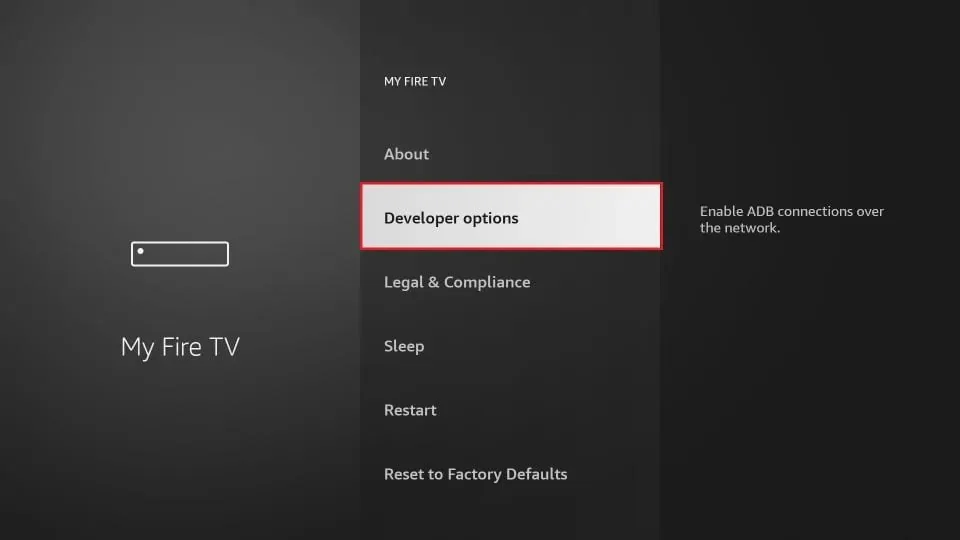
Sélectionnez Mon Fire TV puis Options pour les développeurs.
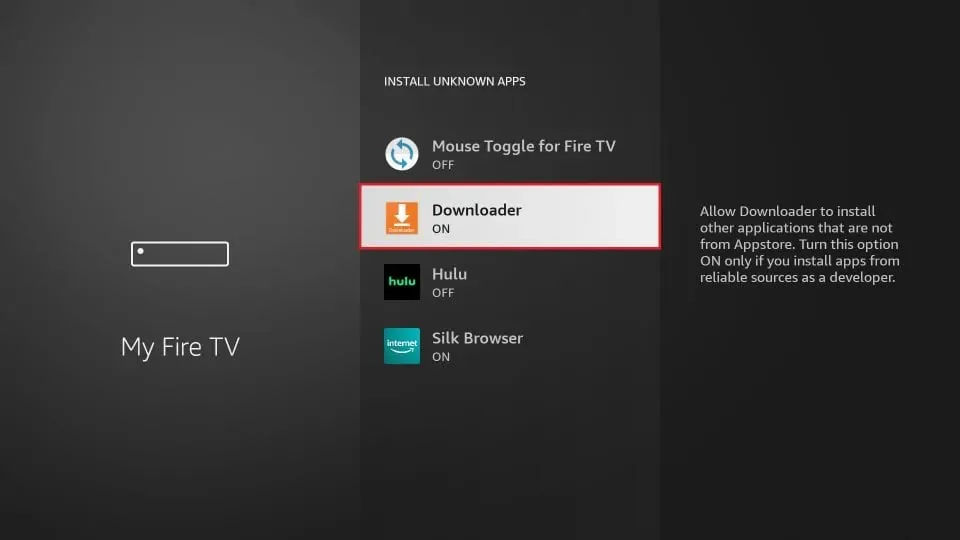
Étape 7 : Autorisez les sources inconnues
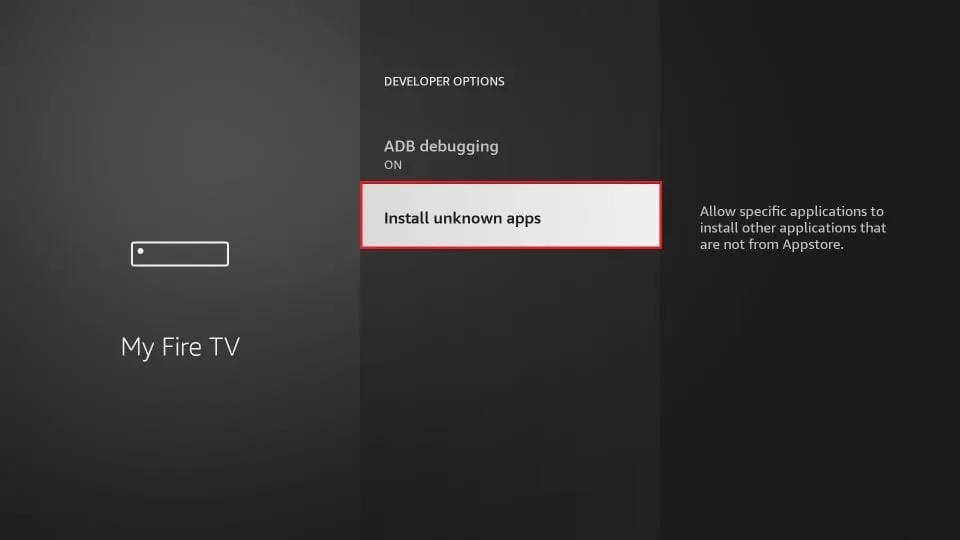
Activez Installer des applications inconnues pour l’app Downloader.
Étape 8 : Téléchargez IBO Player
Ouvrez Downloader, saisissez l’URL suivante : https://shorturl.at/hsMW1, puis téléchargez IBO Player.
Étape 9 : Récupérez votre adresse MAC
Une fois l’app ouverte, notez votre adresse MAC et Device Key affichés à l’écran.
Étape 10 : Envoyez votre adresse MAC pour l’activation
Transmettez votre adresse MAC et Device Key à notre équipe :
- 📧 Email : contact@toponeiptv.fr
- 📱 WhatsApp : Nous écrire
🎉 Et voilà ! Votre Fire TV est désormais prêt avec TopOne IPTV. Cliquez sur Reload dans l'application pour charger vos chaînes et commencer le streaming.
Une question ? Écrivez-nous à contact@toponeiptv.fr ou sur WhatsApp.
Guide d'installation Android - TopOne IPTV
Installer IBO Player Pro sur votre TV Android est rapide et facile. Suivez ces étapes simples pour profiter de vos chaînes, films et séries avec TopOne IPTV.
Besoin d’aide ? Contactez notre équipe par
email
.
Étape 1 : Télécharger IBO Player Pro
Ouvrez le Google Play Store, recherchez IBO Player Pro et installez l’application.
Étape 2 : Ouvrir l'application
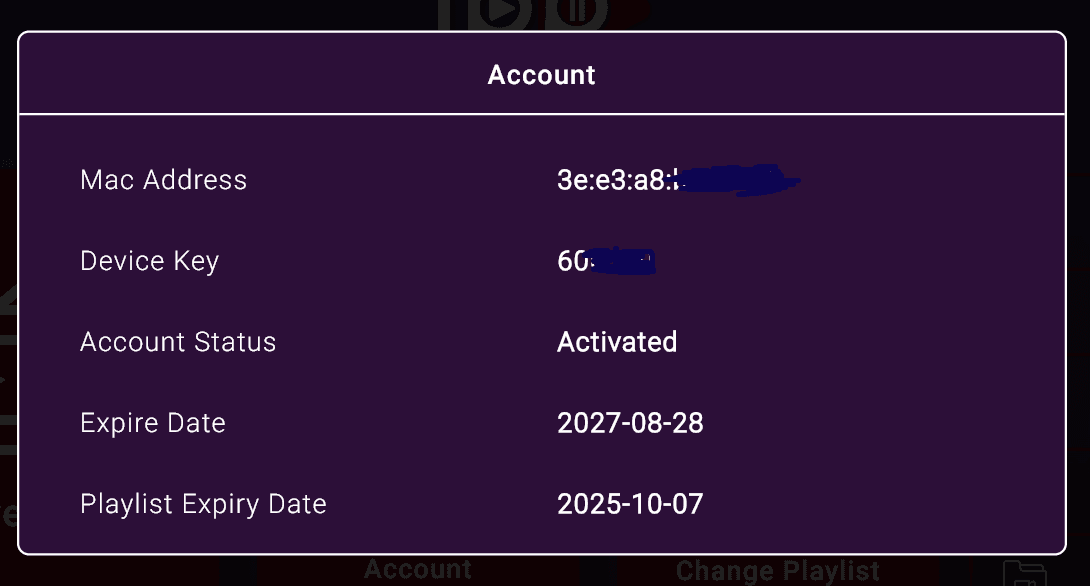
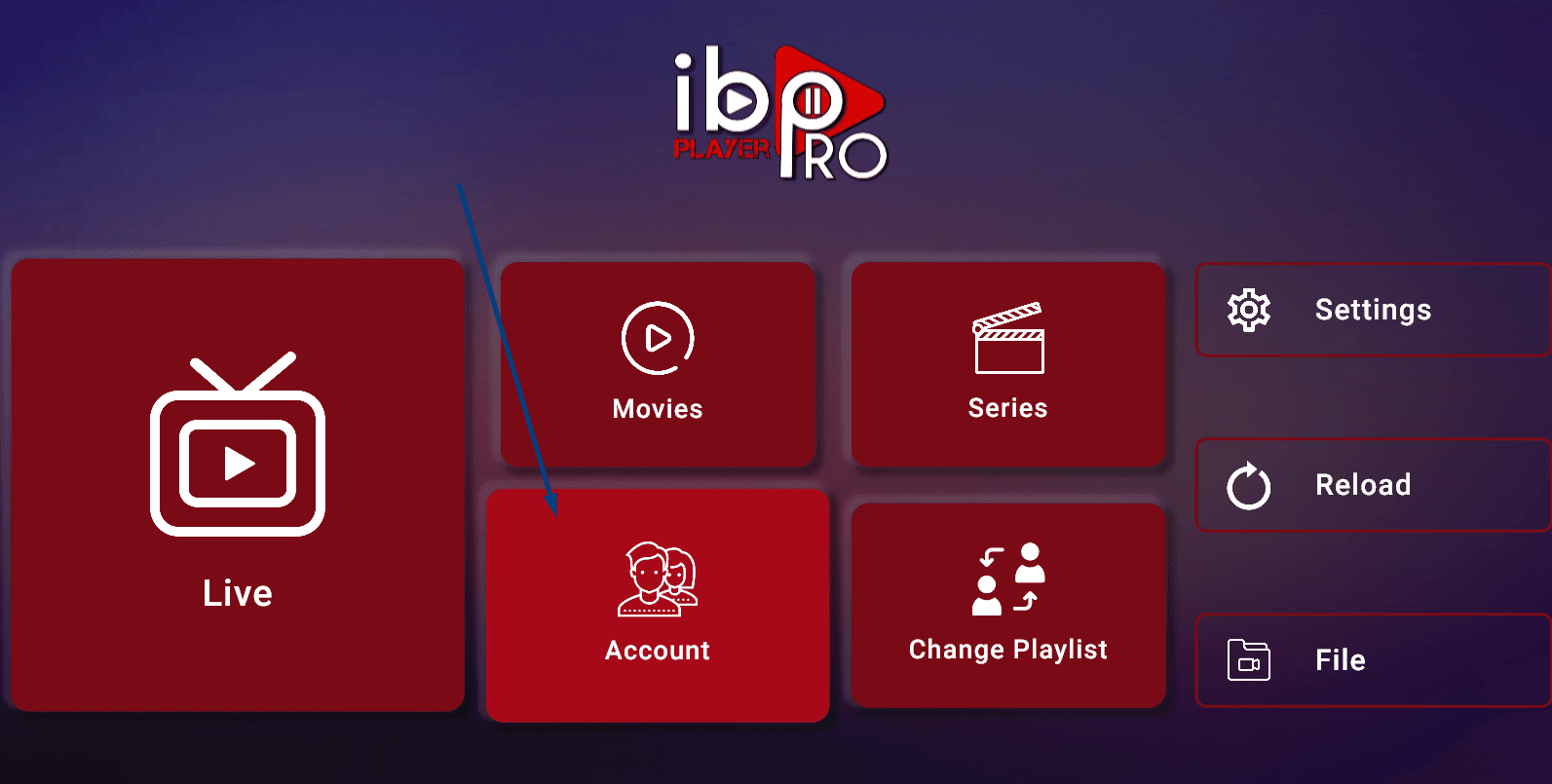
Lancez l’application puis accédez à la section Compte pour récupérer votre Adresse MAC et Device Key.
Étape 3 : Envoi de vos informations
Envoyez votre Adresse MAC et Device Key via WhatsApp ou par Email. Nous activerons votre abonnement à distance.
Une fois l’activation terminée, relancez l’application. Vos chaînes seront prêtes à être regardées ! 🎉
Besoin d’assistance ? Écrivez-nous à contact@toponeiptv.fr .
Guide d'installation iOS (iPhone / iPad) - TopOne IPTV
Installer IBO Player Pro sur votre iPhone ou iPad est très simple. Voici comment accéder rapidement à vos chaînes IPTV.
Besoin d’aide ? Contactez-nous à
contact@toponeiptv.fr
.
Étape 1 : Télécharger IBO Player Pro
Ouvrez l’App Store, recherchez IBO Player Pro et installez l’application.
Étape 2 : Ouvrir l'application
Une fois ouverte, accédez à Compte pour obtenir votre Adresse MAC et Device Key.
Étape 3 : Activation de votre IPTV
Envoyez votre Adresse MAC et Device Key via WhatsApp ou par email. Notre équipe s’occupe de tout !
Redémarrez l’application après l’activation et profitez de votre contenu sans interruption !
Une question ? Contactez-nous à contact@toponeiptv.fr .
Guide d'installation MAG / STB - TopOne IPTV
L’installation de TopOne IPTV sur votre boîtier MAG ou STB est simple. Suivez les étapes ci-dessous pour activer votre service. Si vous avez besoin d’aide, contactez notre équipe à contact@toponeiptv.fr .
Étape 0 : Envoyez votre adresse MAC
Avant de commencer, envoyez-nous l’adresse MAC de votre boîtier MAG/STB (indiquée à l’arrière de l’appareil) par WhatsApp ou par email. Une fois votre portail configuré, nous vous transmettrons l’URL du portail.
Étape 1 : Accéder aux Paramètres
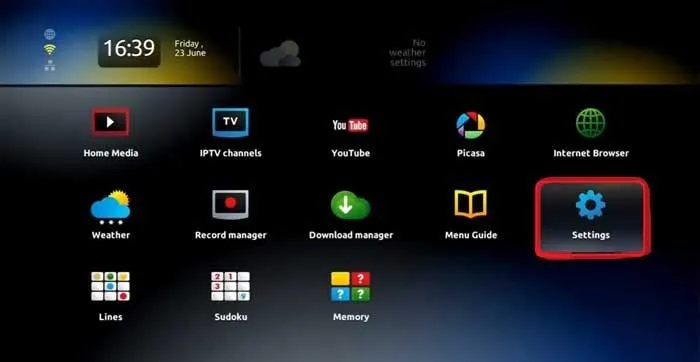
Depuis le menu principal, allez dans Paramètres.
Étape 2 : Ouvrir les Paramètres Système
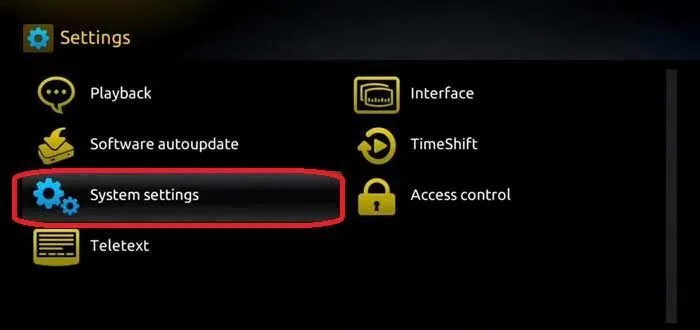
Dans le menu Paramètres, sélectionnez Paramètres Système.
Étape 3 : Connecter à Internet
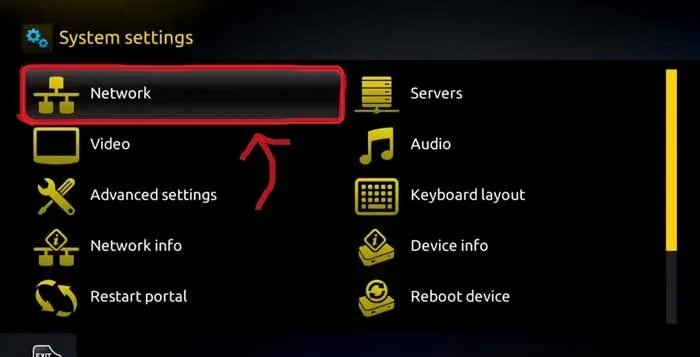
Allez dans Réseau et connectez l'appareil à Internet (WiFi ou Ethernet).
Étape 4 : Retour aux Paramètres Système

Une fois connecté à Internet, revenez dans Paramètres Système.
Étape 5 : Ouvrir le menu Serveurs

Dans les Paramètres Système, accédez à la section Serveurs.
Étape 6 : Sélectionner Portails
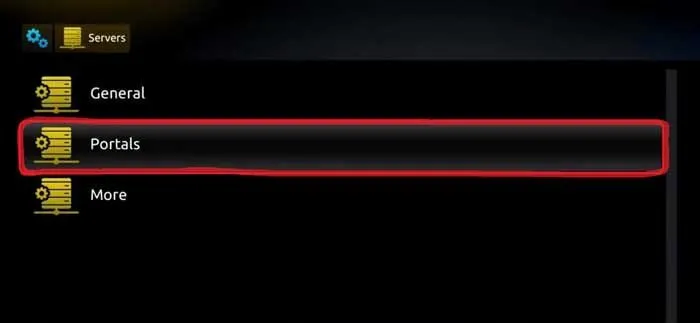
Cliquez sur Portails pour configurer l’URL de votre IPTV.
Étape 7 : Entrer le Nom et l’URL du Portail

Renseignez le Nom du portail (ex. : TopOne) et l’URL fournie par notre support. Cliquez ensuite sur Enregistrer.
Étape 8 : Redémarrer le Portail

Après avoir enregistré, cliquez sur Redémarrer Portail pour valider les changements.
Étape 9 : Profitez de TopOne IPTV
Si tout est bien configuré, une barre de chargement jaune s’affichera au milieu de l’écran. Vous pouvez maintenant accéder à toutes vos chaînes en direct.
🎉 Félicitations ! Votre boîtier MAG/STB est maintenant prêt. Si vous avez des questions, notre équipe est là pour vous accompagner.
Besoin d’assistance ? Écrivez-nous à contact@toponeiptv.fr .